নির্দেশিকা
ব্র্যান্ডিং
Omarchy আপনাকে বুট আনলক, স্ক্রিনসেভার এবং about স্ক্রিনের জন্য আপনার কোম্পানির লোগো বা ব্যক্তিগত ছবি সেট করতে দেয়।
বুট আনলক
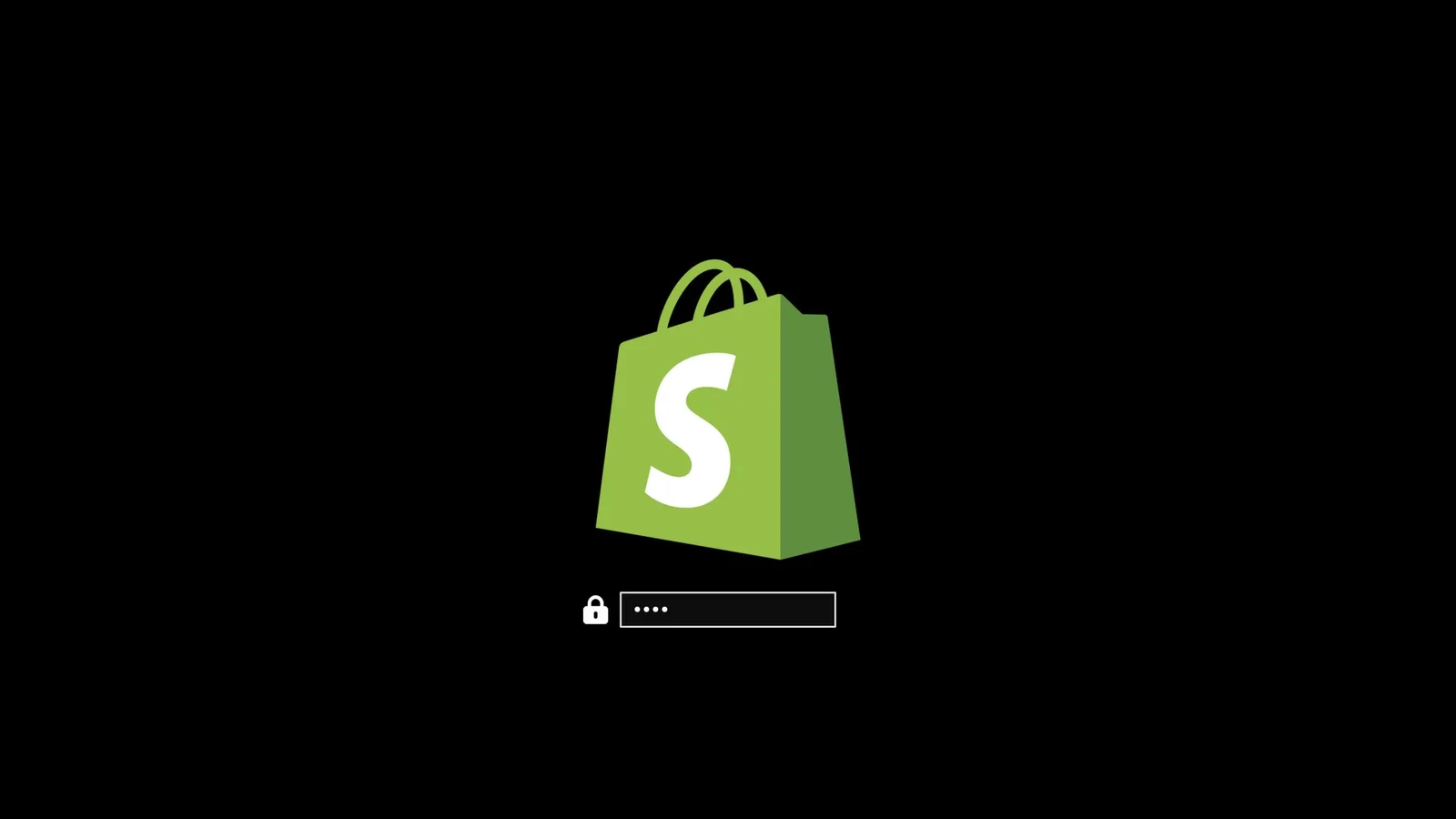
আপনার কাস্টম লোগো ও রঙগুলো কেমন দেখাবে, তা দেখতে আপনি omarchy plymouth preview ব্যবহার করতে পারেন। এটি একটি ব্যাকগ্রাউন্ড রঙ, একটি টেক্সট রঙ, একটি logo png এবং প্রিভিউ ছবির জন্য একটি পাথ নেয়:
omarchy plymouth preview '#1d2021' '#ebdbb2' logo.png preview.png
তারপর omarchy plymouth set '#1d2021' '#ebdbb2' logo.png দিয়ে সেটআপটি প্রয়োগ করুন, যা SDDM লগইন স্ক্রিনকেও একই রঙ ও লোগো দেবে। ফিরিয়ে নিতে চাইলে আপনি omarchy plymouth reset ব্যবহার করতে পারেন।
স্ক্রিনসেভার
স্ক্রিনসেভারের জন্য ব্যবহৃত লোগো আপনি Appearance > Branding > Screensaver-এর অধীনে বদলাতে পারেন। এটি একটি ASCII লোগো, তাই আপনি সরাসরি টেক্সট সম্পাদনা করতে পারেন, কিন্তু আপনি এটিকে একটি png বা svg ছবিও দিতে পারেন, আর আমরা সেটিকে ASCII-তে রূপান্তর করে দেব। দেখতে বেশ দারুণ লাগে।
ওই মেনুতে তিনটি এন্ট্রি আছে:
- Edit Text আপনার এডিটরে
~/.config/omarchy/branding/screensaver.txtখোলে। যা খুশি টাইপ করুন বা পেস্ট করুন - ASCII আর্ট, আপনার নাম, একটি অভদ্র শব্দ। সেভ করে বেরিয়ে আসুন, আর স্ক্রিনসেভার সঙ্গে সঙ্গে চালু হয়ে যাবে যাতে আপনি তা দেখতে পারেন। - Set From Image একটি png বা svg-এর জন্য ফাইল পিকার খোলে, সেটিকে ASCII-তে রূপান্তর করে এবং ফলাফল আপনাকে দেখায়। পরিষ্কার সিলুয়েটওয়ালা লোগো ছবির তুলনায় অনেক ভালো কাজ করে।
- Restore Default Omarchy লোগোটি ফিরিয়ে আনে।
About স্ক্রিন
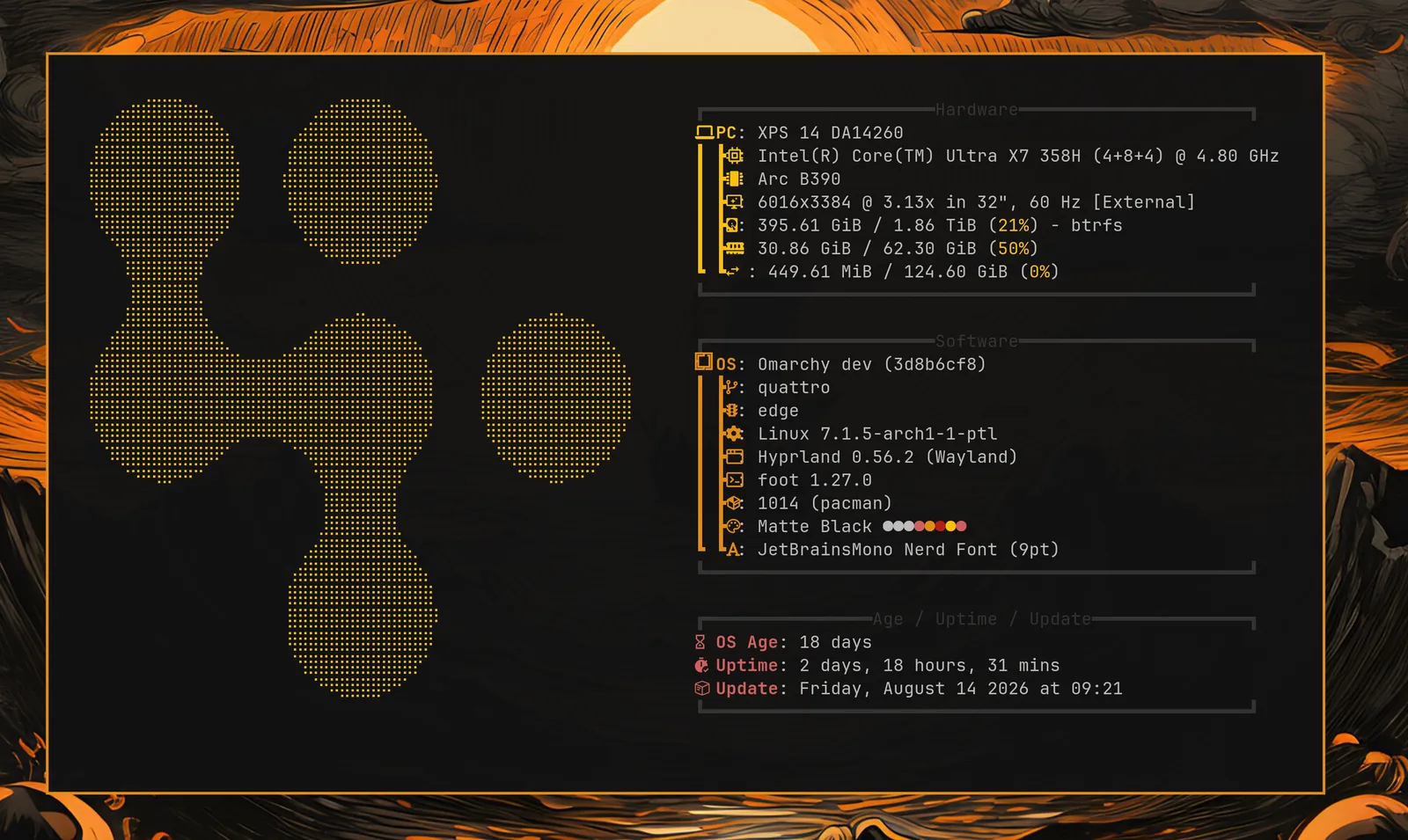
Omarchy মেনু থেকে আপনি যে About স্ক্রিন পান, তার জন্য একই তিনটি বিকল্প Appearance > Branding > About-এর অধীনে আছে, এবং সেগুলো হুবহু একইভাবে কাজ করে - ফাইলটি হলো ~/.config/omarchy/branding/about.txt, এবং প্রতিটি পরিবর্তনের পর About উইন্ডোটি পপ আপ হয়। About আর্টটি স্ক্রিনসেভারের তুলনায় ছোট আকারে রূপান্তর করা হয়, কারণ এটিকে আপনার পুরো ডিসপ্লে ভরার বদলে একটি উইন্ডোর মধ্যে মানাতে হয়।
উইন্ডোটি খোলা থাকাকালীন প্রতি কয়েক সেকেন্ড পরপর সবুজের একটি ঝিলিক আর্টটির উপর দিয়ে হেলে যায় এবং তারপর আবার সেটিকে স্থির রেখে যায়। আপনার নিজের আর্টও তা পায়, যতক্ষণ এর প্রতিটি অক্ষর এক কলাম চওড়া হয় - Set From Image যা কিছু তৈরি করে, তার সবই তেমন। emoji বা দ্বিগুণ-প্রস্থের অক্ষর দিয়ে তৈরি আর্ট বরং স্থির থাকে, এবং স্ক্রিনটিও তেমনই থাকে যদি আপনি নিজের একটি fastfetch config রাখেন: ওই ক্ষেত্রগুলোতে স্থির লোগো মানে অ্যানিমেশনটি ব্যর্থ হওয়ার বদলে পথ থেকে সরে দাঁড়াচ্ছে, কারণ সেগুলোর উপর দিয়ে একটি ঝিলিক টেনে নিলে লাইনের বাকি অংশ ভুল জায়গায় গিয়ে পড়ত।
নিজে ছবি রূপান্তর করা
দুটি Set From Image বিকল্পই আসলে omarchy transcode ascii কল করে, যা রূপান্তরের উপর নিয়ন্ত্রণ চাইলে আপনি সরাসরিও চালাতে পারেন:
omarchy transcode ascii ~/logo.svg ~/.config/omarchy/branding/screensaver.txt --width 100
এটি টার্মিনাল কলাম ও সারিতে --width এবং --height নেয়, braille (ডিফল্ট, এবং অনেক সূক্ষ্ম) বা block-এর যেকোনো একটি --mode নেয়, কোন পিক্সেলগুলো লোগোর অংশ হিসেবে গণ্য হবে তা ঠিক করার জন্য একটি --threshold শতাংশ নেয়, এবং আপনার লোগো গাঢ় ব্যাকগ্রাউন্ডের উপর হালকা হলে --invert নেয়। কোনো রূপান্তর যদি একটি দলার মতো বেরিয়ে আসে, তাহলে সাধারণত threshold-ই ঘোরানোর মতো নব।
লোগোর বদলে শব্দ
omarchy ascii Delta Corps Priest 1-এ টেক্সট আঁকে, যে FIGlet ফন্টে Omarchy ওয়ার্ডমার্কটিই আঁকা হয়েছে, তাই একটি স্ক্রিনসেভার ছবি দেখানোর বদলে কিছু বলতে পারে:
omarchy ascii "Back in five" > ~/.config/omarchy/branding/screensaver.txt
এটি আর্গুমেন্ট হিসেবে টেক্সট নেয়, অথবা কোনো আর্গুমেন্ট না দেওয়া হলে একটি পাইপ থেকে তা পড়ে। ফন্টটিতে শুধু অক্ষর ও স্পেস আছে - এটি সংখ্যা বা যতিচিহ্ন ছাড়াই আঁকা হয়েছিল - তাই অন্য যেকোনো কিছু বাদ দেওয়া হয় এবং stderr-এ তার নাম জানিয়ে দেওয়া হয়, নীরবে গিলে ফেলা হয় না।