নির্দেশিকা
টার্মিনাল
Foot হলো Omarchy-র ডিফল্ট টার্মিনাল। এটি দ্রুত, হালকা এবং এমনকি পুরনো কম্পিউটারের সঙ্গেও সামঞ্জস্যপূর্ণ। তবে এটি নেটিভ ট্যাব বা ভাগ সমর্থন করে না।
আপনি Tmux ব্যবহার করলে হয়তো আপত্তি করবেন না, কিন্তু না করলে আমরা বিকল্প হিসেবে Alacritty, Ghostty ও Kitty-কেও সম্পূর্ণ সমর্থন করি। Omarchy মেনুতে Install > Terminal-এর অধীনে আপনার পছন্দ বেছে নিন।
আপনি Super + Return ব্যবহার করে একটি নতুন টার্মিনাল চালু করেন। (এই বাইন্ডিং স্বয়ংক্রিয়ভাবে Install > Terminal দিয়ে আপনি যে টার্মিনালই ইনস্টল করেছেন সেটির দিকেই নির্দেশ করবে, এবং আপনি Setup > Defaults > Terminal-এর অধীনে ইনস্টল করা টার্মিনালগুলোর মধ্যে বদলাতে পারেন।)
Tmux
Tmux আপনার টার্মিনাল নির্বিশেষে প্যান, উইন্ডো (অর্থাৎ ট্যাব) ও পুনরায় শুরুযোগ্য সেশনের জন্য একটি সামঞ্জস্যপূর্ণ, প্রোগ্রামযোগ্য ইন্টারফেস দেয়। এটি রিমোট হোস্টেও কাজ করে, ফলে আপনি কোনো সার্ভারে SSH করার সময় একই পদ্ধতি ব্যবহার করতে পারেন।
আপনি Super + Alt + Return ব্যবহার করে একটি নতুন টার্মিনালে নতুন Tmux সেশন চালু করেন, এবং যেহেতু Tmux একটি স্থায়ী প্রক্রিয়া, সেই টার্মিনাল বন্ধ করলেও আপনি আপনার সেশন পুনরায় শুরু করতে পারেন। আপনার সমস্ত সক্রিয় সেশন দেখতে শুধু Ctrl + Space (প্রিফিক্স কী নামে পরিচিত), তারপর s চাপুন।
Omarchy একটি ergonomically-optimized Tmux কনফিগারেশন নিয়ে আসে, যাতে শেখার মতো অনেক কিবাইন্ডিং রয়েছে, তাই চিটশিটটি হাতের কাছে রাখুন।
Tmux লেআউট ফাংশন
যেহেতু Tmux প্রোগ্রামযোগ্য, আমরা লেআউট তৈরি করতে ফাংশন ব্যবহার করতে পারি। Omarchy সাধারণ ডেভেলপার লেআউটের জন্য চারটি ভিন্ন ফাংশন নিয়ে আসে।
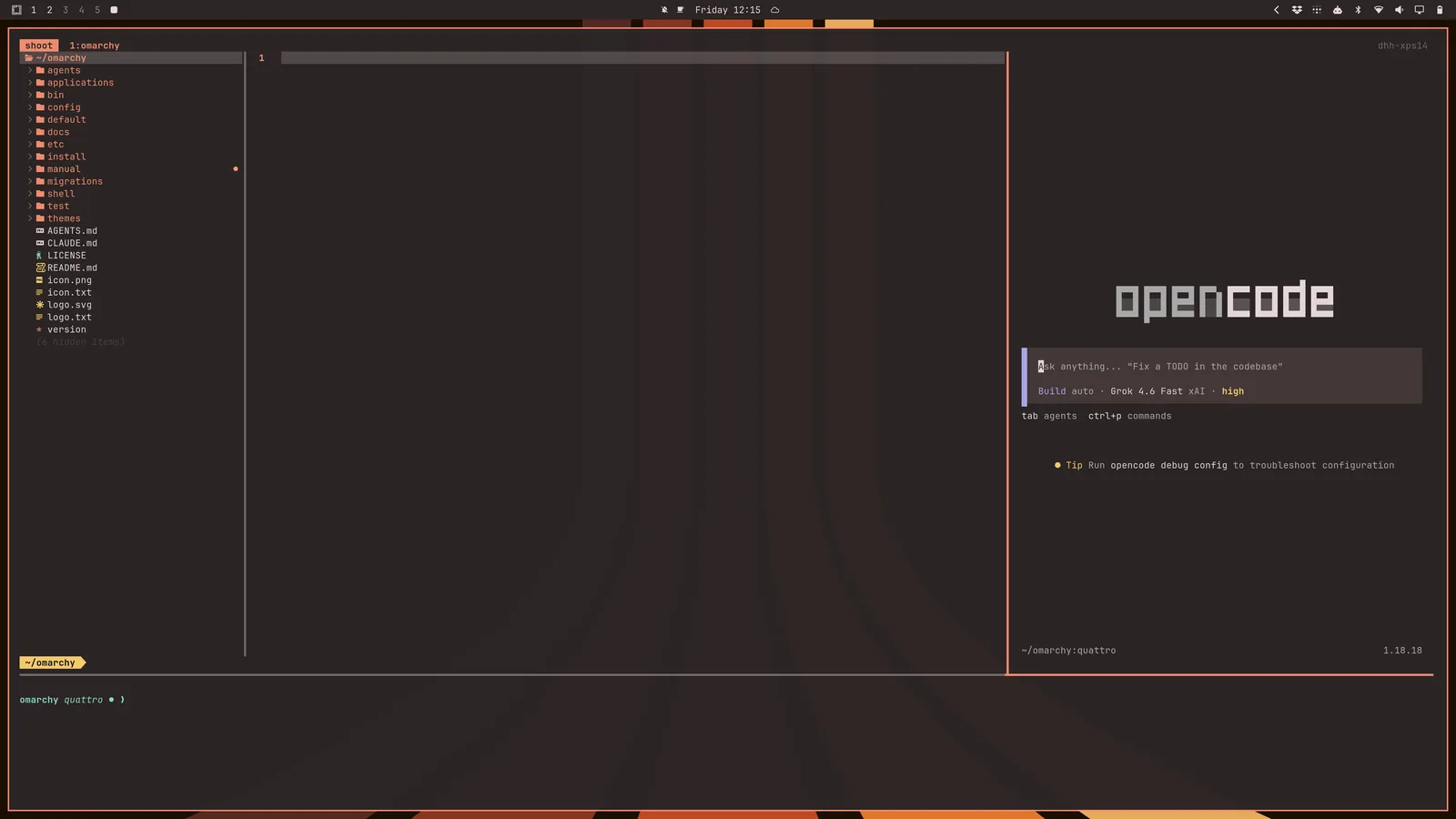
tdl [agent] বামে $EDITOR, ডানে আপনার বেছে নেওয়া AI এজেন্ট (যেমন opencode-এর জন্য c, Claude-এর জন্য cx বা OpenAI-এর জন্য codex), এবং তারপর নিচে একটি টার্মিনালসহ একটি ত্রিমুখী ভাগ IDE-সদৃশ ইন্টারফেস চালু করে।
ফলে tdl c এটি চালু করবে (বা শুধু ic):
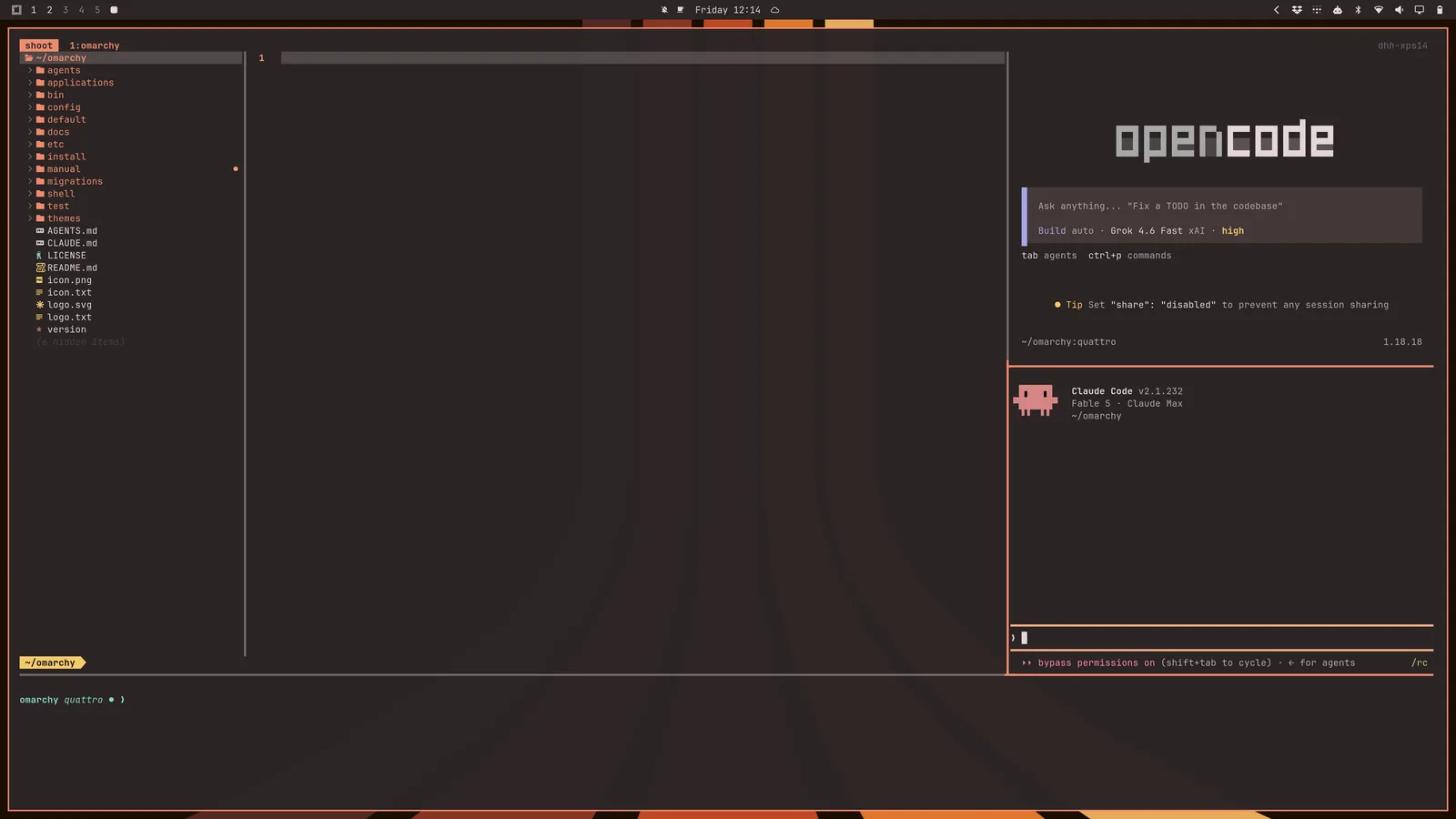
আপনি tdl c cx (opencode + claude) (বা শুধু icx) দিয়ে দ্বিতীয় একটি এজেন্টও চালু করতে পারেন:
এছাড়া tdsও রয়েছে, যা উপরে বামে সম্পাদক, উপরে ডানে একটি লাইভ ডিফ পর্যবেক্ষক, নিচে বামে একটি টার্মিনাল এবং নিচে ডানে opencode-সহ একটি চারমুখী বর্গ চালু করে।
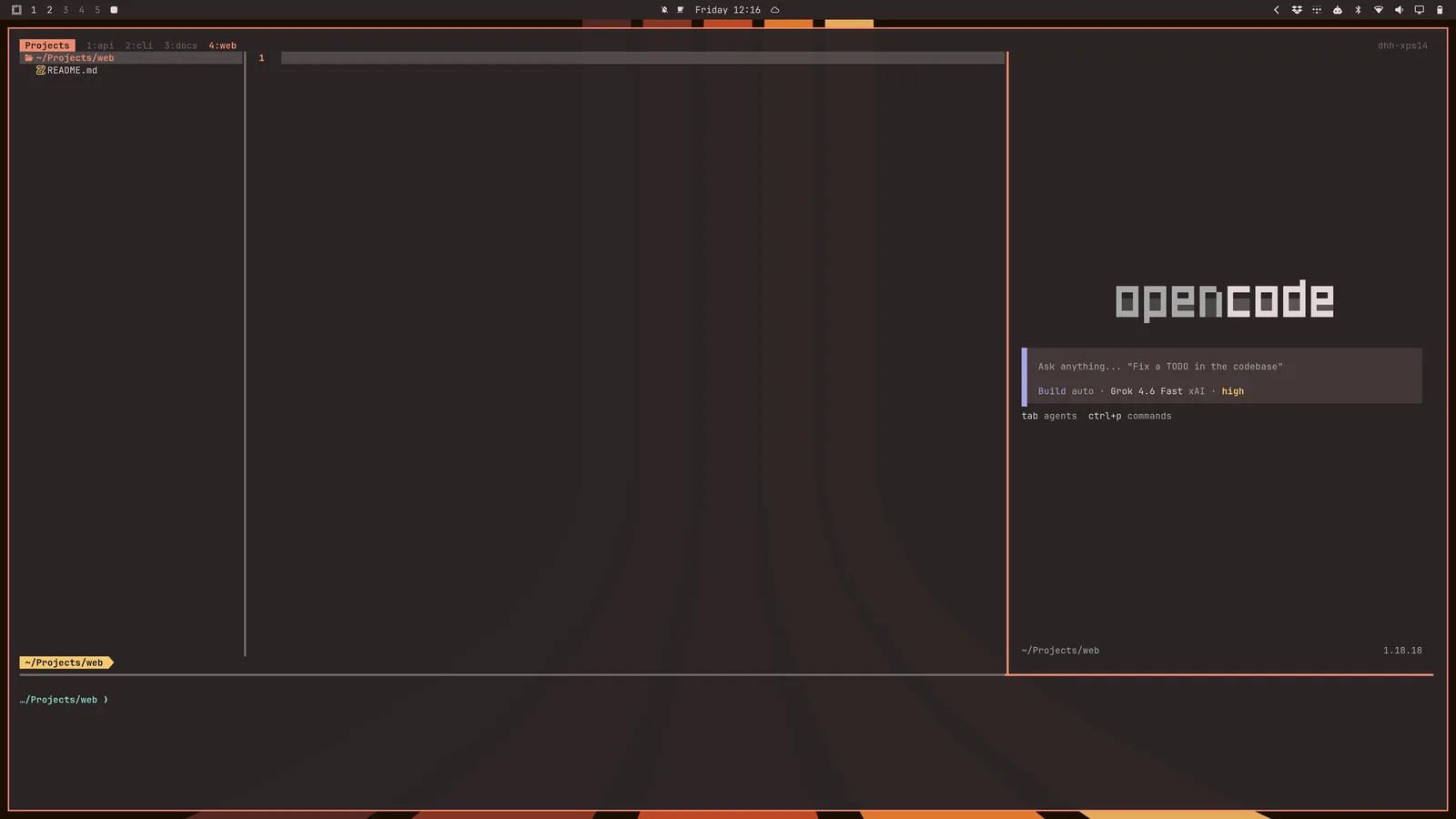
আপনি tdlm [agent] ব্যবহার করে বর্তমান ডিরেক্টরির প্রতিটি সাবডিরেক্টরির জন্যও এই লেআউট কনফিগারেশন চালু করতে পারেন, তারপর alt + 1/2/3/4/5/... ব্যবহার করে ঘুরে বেড়াতে পারেন:
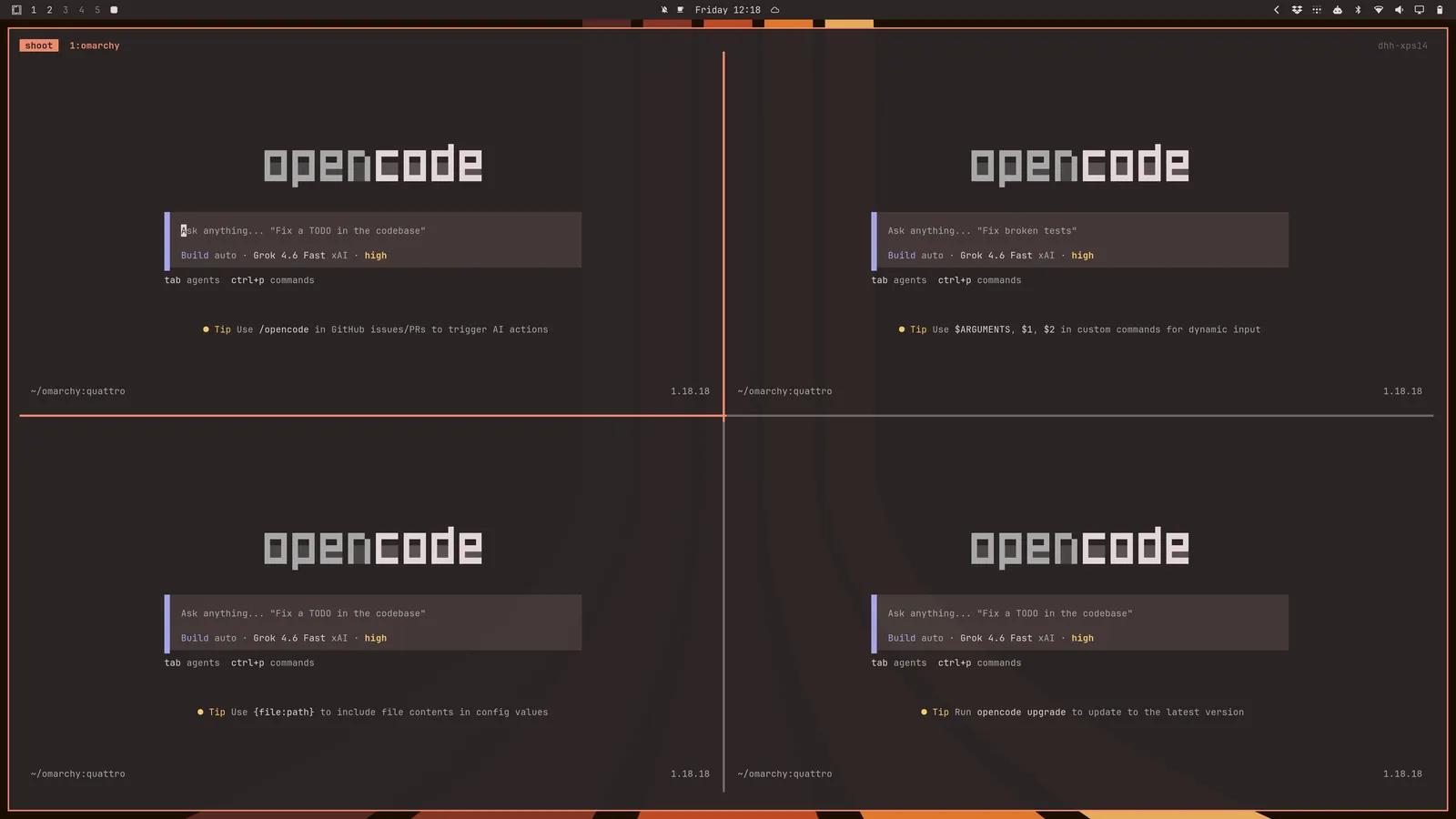
সবশেষে, আপনি tsl [panes] [command] ব্যবহার করে এজেন্টের একটি ঝাঁক চালু করতে পারেন। ফলে tsl 4 c আপনাকে opencode এজেন্টের একটি চারমুখী গ্রিড দেবে: