নির্দেশিকা
Mac সাপোর্ট
Omarchy-তে Intel Macs-এর জন্য বিল্ট-ইন সাপোর্ট রয়েছে। এই মুহূর্তে কয়েকটি পরিচিত সীমাবদ্ধতা রয়েছে, তবে সেগুলো সম্পর্কে জানলে এবং তাতে আপনার আপত্তি না থাকলে; Omarchy লোড করে আপনার পুরোনো Macs-এ নতুন প্রাণ ফিরিয়ে আনতে পারবেন।
অনুগ্রহ করে মনে রাখবেন যে M-series Mac-এ ইনস্টল করা এই মুহূর্তে সরাসরি সমর্থিত নয়। আমাদের Discord-এ #omarchy-on-other-এ গিয়ে আপনি এর অবস্থা সম্পর্কে আরও জানতে পারবেন।
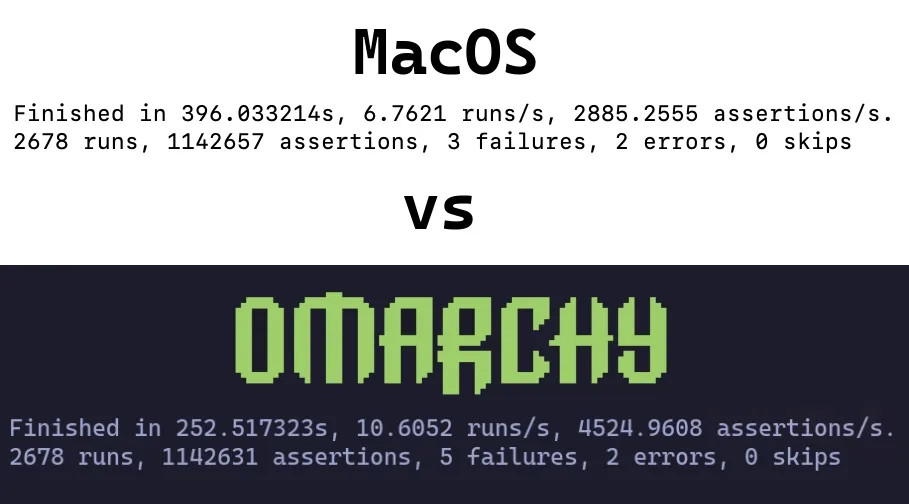
একটি সাধারণ পরীক্ষায়, শুধুমাত্র Omarchy ইনস্টল করেই আমরা একটি 2019 MacBook Pro-তে 36% পারফরম্যান্স বৃদ্ধি পেতে সক্ষম হয়েছি।
Mac-এ Omarchy ইনস্টল করা
Omarchy এই মুহূর্তে ইনস্টল করা একমাত্র OS হিসেবে থাকা সমর্থন করে। ইনস্টলেশনের সময়, ড্রাইভটি মুছে ফেলা হবে এবং MacOS আর বুটযোগ্য থাকবে না।
পরে চাইলে আপনি Internet Recovery-এর মাধ্যমে এটি আবার পুনরুদ্ধার করতে পারবেন।
এই অংশের জন্য, আমরা ধরে নিচ্ছি যে আপনি ইতিমধ্যে শুরু করা পর্যালোচনা করেছেন এবং আপনার USB ড্রাইভ প্রস্তুত রয়েছে। যদি না করে থাকেন, এখনই এগিয়ে গিয়ে সেটি করে নিন।
Secure Boot নিষ্ক্রিয় করুন #
বুটযোগ্য USB বুট করার জন্য, পাশাপাশি OS বুট করার জন্যও, Apple-এর Secure Boot নিষ্ক্রিয় করা প্রয়োজন। এটি নিষ্ক্রিয় করতে, নিম্নলিখিতগুলো করুন:
- আপনার Mac বন্ধ করুন
- এটি চালু করুন এবং লোডিং স্ক্রিনটি দেখা না যাওয়া পর্যন্ত সঙ্গে সঙ্গে Command-R চেপে ধরে রাখুন
- আপনার ব্যবহারকারী নির্বাচন করুন এবং অনুরোধ করা হলে আপনার পাসওয়ার্ড লিখুন
- পুনরুদ্ধার স্ক্রিনে পৌঁছানোর পরে, মেনুবার থেকে Utilities > Startup Security Utility নির্বাচন করুন
- প্রমাণীকরণের জন্য অনুরোধ করা হলে আপনার পাসওয়ার্ড লিখুন
- Secure Boot বিকল্পগুলো থেকে “No Security” নির্বাচন করুন
- External Boot বিকল্পগুলো থেকে “Allow booting from external or removable media” নির্বাচন করুন
ইনস্টলেশন শুরু করুন #
- USB ড্রাইভটি ঢোকান
- আপনার Mac পুনরায় চালু করুন এবং বুট ডিভাইসগুলোর একটি স্ক্রিন না দেখা পর্যন্ত সঙ্গে সঙ্গে Option চেপে ধরে রাখুন
- কমলা রঙের EFI Boot ডিভাইসটি নির্বাচন করুন
- স্বাভাবিকভাবে ইনস্টল করা অনুযায়ী এগিয়ে যান
ইনস্টলারটি Mac হার্ডওয়্যার শনাক্ত করে এবং প্রয়োজনীয় সংশোধনগুলো স্বয়ংক্রিয়ভাবে প্রয়োগ করে: Broadcom Wi-Fi ড্রাইভার এবং ফার্মওয়্যার, যেসব MacBook মডেলে প্রয়োজন সেগুলোতে SPI কীবোর্ড ড্রাইভার, এবং সেই একই মডেলগুলোর জন্য একটি NVMe সাসপেন্ড সংশোধন।
পরিচিত সীমাবদ্ধতা
কমিউনিটির সদস্যরা এই চ্যালেঞ্জগুলোর সমাধান নিয়ে ক্রমাগত কাজ করে যাচ্ছেন, তাই এগুলো যদি আপনার জন্য সমস্যাজনক হয়, আমাদের Discord-এ #omarchy-on-other-এ যোগ দিন এবং দেখুন এগুলো সমাধানের কোনো হালনাগাদ পদ্ধতি আছে কিনা।
T1 Chip-যুক্ত ডিভাইস #
Apple T1 chip 2016 সালের শেষের দিকে চালু হয়েছিল এবং Touch Bar-যুক্ত প্রথম প্রজন্মের MacBook Pro মডেলগুলোতে একচেটিয়াভাবে ব্যবহৃত হয়েছিল।
- MacBook Pro 13-inch (2016, two Thunderbolt 3 ports) – Model: A1706
- MacBook Pro 13-inch (2016, four Thunderbolt 3 ports) – Model: A1708
- MacBook Pro 15-inch (2016) – Model: A1707
পরিচিত সমস্যা #
- Touch Bar কাজ করে না
- সাউন্ড কাজ করছে না
T2 Chip-যুক্ত ডিভাইস #
Apple T2 Security Chip 2017 সালে চালু হয়েছিল। 2020 সাল থেকে Apple silicon (M-series chips)-এ রূপান্তর শুরু হওয়ার সাথে সাথে T2 chip বন্ধ করে দেওয়া হয়েছিল।
- iMac Pro (2017) – Model: A1862
- MacBook Pro 13-inch (2018, four Thunderbolt 3 ports) – Model: A1989
- MacBook Pro 15-inch (2018) – Model: A1990
- MacBook Air (Retina, 13-inch, 2018) – Model: A1932
- Mac mini (2018) – Model: A1998
- MacBook Pro 13-inch (2019, two Thunderbolt 3 ports) – Model: A2159
- MacBook Pro 13-inch (2019, four Thunderbolt 3 ports) – Model: A2178
- MacBook Pro 15-inch (2019) – Model: A1990
- iMac (Retina 5K, 27-inch, 2020) – Model: A2115 (iMac20,1 and iMac20,2)
- MacBook Pro 13-inch (2020, two Thunderbolt 3 ports) – Model: A2265
- MacBook Pro 15-inch (2020) – Model: A1990
এই মডেলগুলোতে, ইনস্টলারটি স্বয়ংক্রিয়ভাবে প্যাচ করা linux-t2 কার্নেল, T2 অডিও কনফিগারেশন, Apple-এর Broadcom Wi-Fi/Bluetooth ফার্মওয়্যার, এবং t2fanrd-এর মাধ্যমে ফ্যান নিয়ন্ত্রণ সেট আপ করে। Touch Bar কার্নেলের বিল্ট-ইন Boot Camp-ধাঁচের সাপোর্টে চলে।
iMac Retina 5K (2017) #
2017 সালের 27-inch iMac-এ কোনো T2 chip নেই, তাই ইনস্টলারটি এটিকে অন্যান্য Intel Macs-এর মতো করেই সেট আপ করে।
- iMac (Retina 5K, 27-inch, 2017) – Model: A1419
পরিচিত সমস্যা #
- ডিসপ্লেটি তার নেটিভ 5120×2880 রেজোলিউশনে চলে না: প্যানেলটি দুটি টাইলে তৈরি, এবং স্টক ড্রাইভার শুধুমাত্র একটিকেই আলোকিত করে
- সাউন্ড কাজ করছে না
- ব্রাইটনেস নিয়ন্ত্রণের কোনো প্রভাব পড়ে না
- Sleep মেশিনটিকে হ্যাং করে দেয়; শুধুমাত্র পাওয়ার সাইকেল করলেই এটি পুনরুদ্ধার হয়
এই মডেলের জন্য একটি কমিউনিটি প্যাচার ডিসপ্লে, সাউন্ড এবং ব্রাইটনেস ঠিক করে: omarchy-imac18-3।