নির্দেশিকা
ইউনিফাইড ক্লিপবোর্ড ও ইতিহাস
সাধারণত Linux-এ, টার্মিনালে কপি ও পেস্ট করতে আপনার Ctrl + Shift + C/V লাগে, আর অন্য সব জায়গায় সেটা করতে লাগে Ctrl + C/V। Linux-এ জন্মে ও বেড়ে ওঠেনি এমন কারও পক্ষে এতে অভ্যস্ত হওয়া কঠিন! Mac থেকে এলে super থেকে ctrl-এ বদলে যাওয়াটাও ঠিক তেমনই।
Omarchy একীভূত ক্লিপবোর্ড হটকি দিয়ে দুটি সমস্যারই মোকাবিলা করে, যা (প্রায়) সব জায়গায় কাজ করে। সেগুলো হলো:
| হটকি | কমান্ড |
|---|---|
| Super + A | সব নির্বাচন করুন |
| Super + C | কপি |
| Super + X | কাট |
| Super + V | পেস্ট |
| Super + Ctrl + V | ক্লিপবোর্ড ইতিহাস |
লক্ষ্য করুন, বেশিরভাগ agent harness ছবি পেস্ট করতে Ctrl + V ব্যবহার করবে, কিন্তু টেক্সট পেস্ট করতে ব্যবহার করবে Super + V।
ফোকাস করা কোনো টেক্সট ফিল্ডে বা Ctrl + A সমর্থন করে এমন অন্য কোনো অ্যাপে সবকিছু কপি করতে Super + A, তারপর Super + C ব্যবহার করুন। টার্মিনালে, Ctrl + A টেক্সট নির্বাচন করার বদলে কমান্ড লাইনের শুরুতে নিয়ে যায়।
ক্লিপবোর্ড ইতিহাস
ক্লিপবোর্ড ইতিহাসটি Omarchy shell সরবরাহ করে এবং এটি টেক্সট ও ছবি উভয়ের জন্যই কাজ করে। আপনি Super + Ctrl + V দিয়ে এটি চালু করেন, return দিয়ে আপনার এন্ট্রি নির্বাচন করেন, এবং তারপর সেটি ক্লিপবোর্ডে রাখা হবে, Super + V দিয়ে পেস্ট করার জন্য প্রস্তুত।
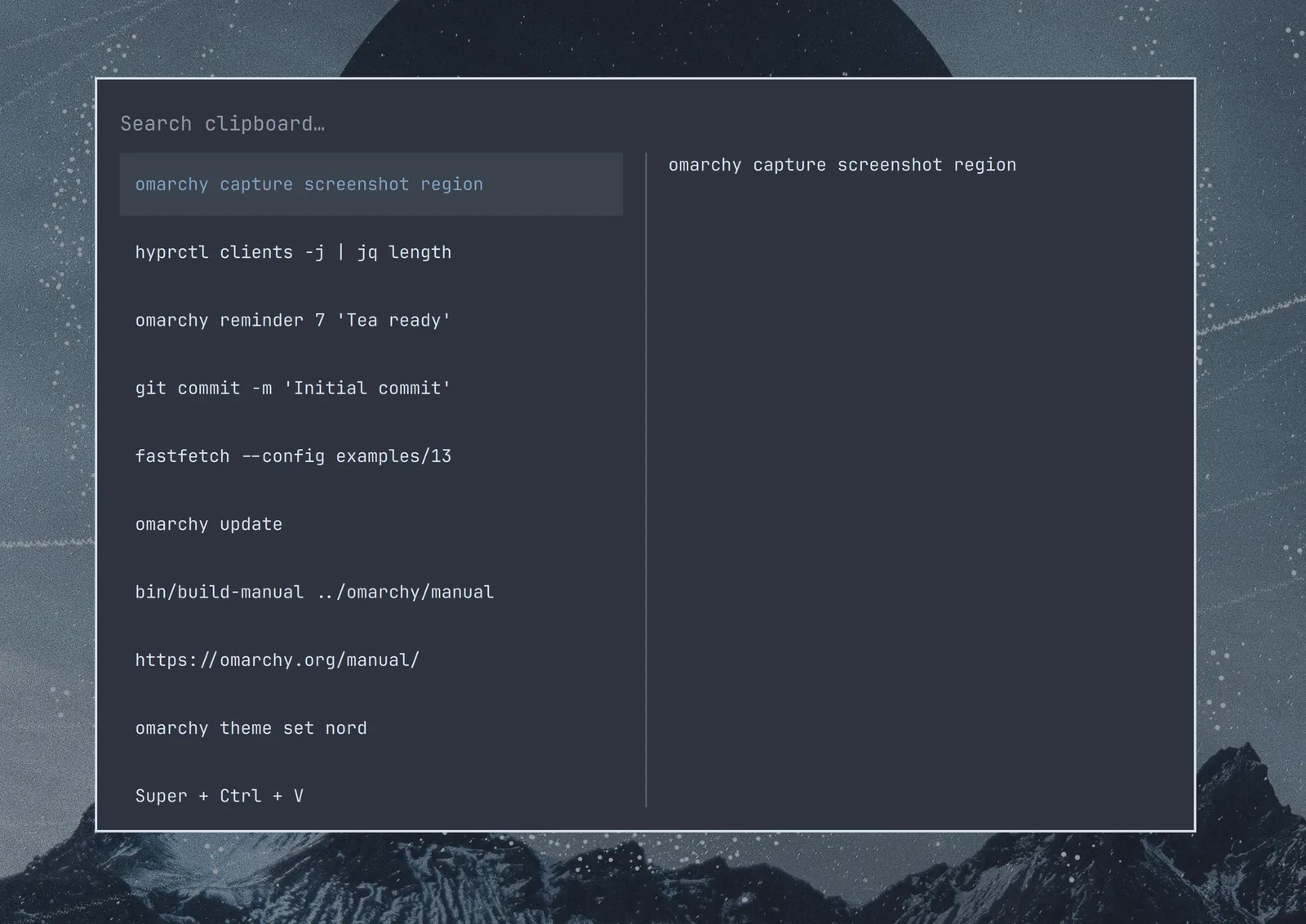
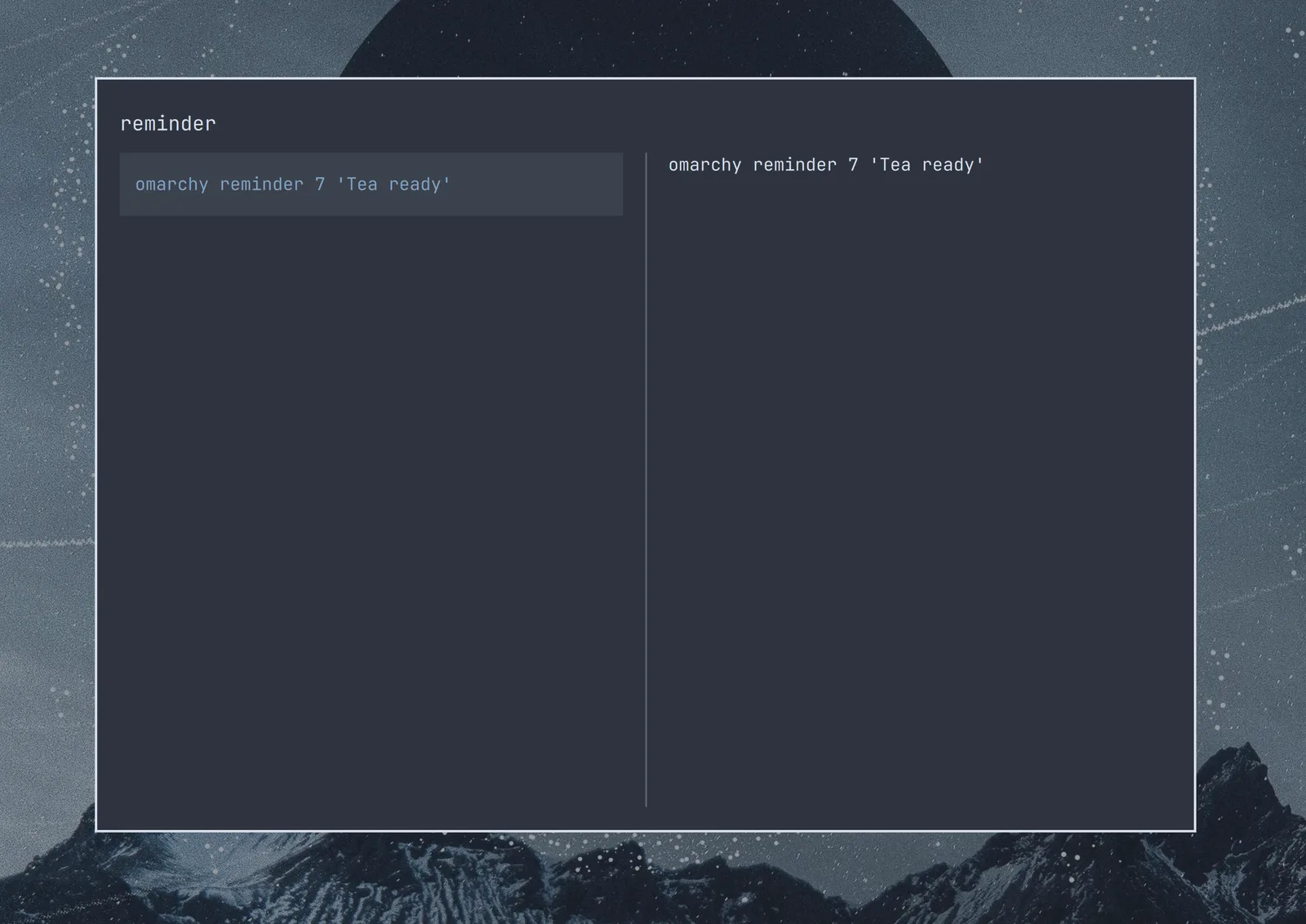
আপনি শুধু টাইপ করা শুরু করেই ইতিহাসে খুঁজতেও পারেন: